本地知识管家

收藏不再吃灰,
知识会自己长大。

把 Obsidian 变成 你的第二大脑。本地优先,知识留在自己手里。
收藏和灵感都归拢到一起,需要时找得到,也用得上。

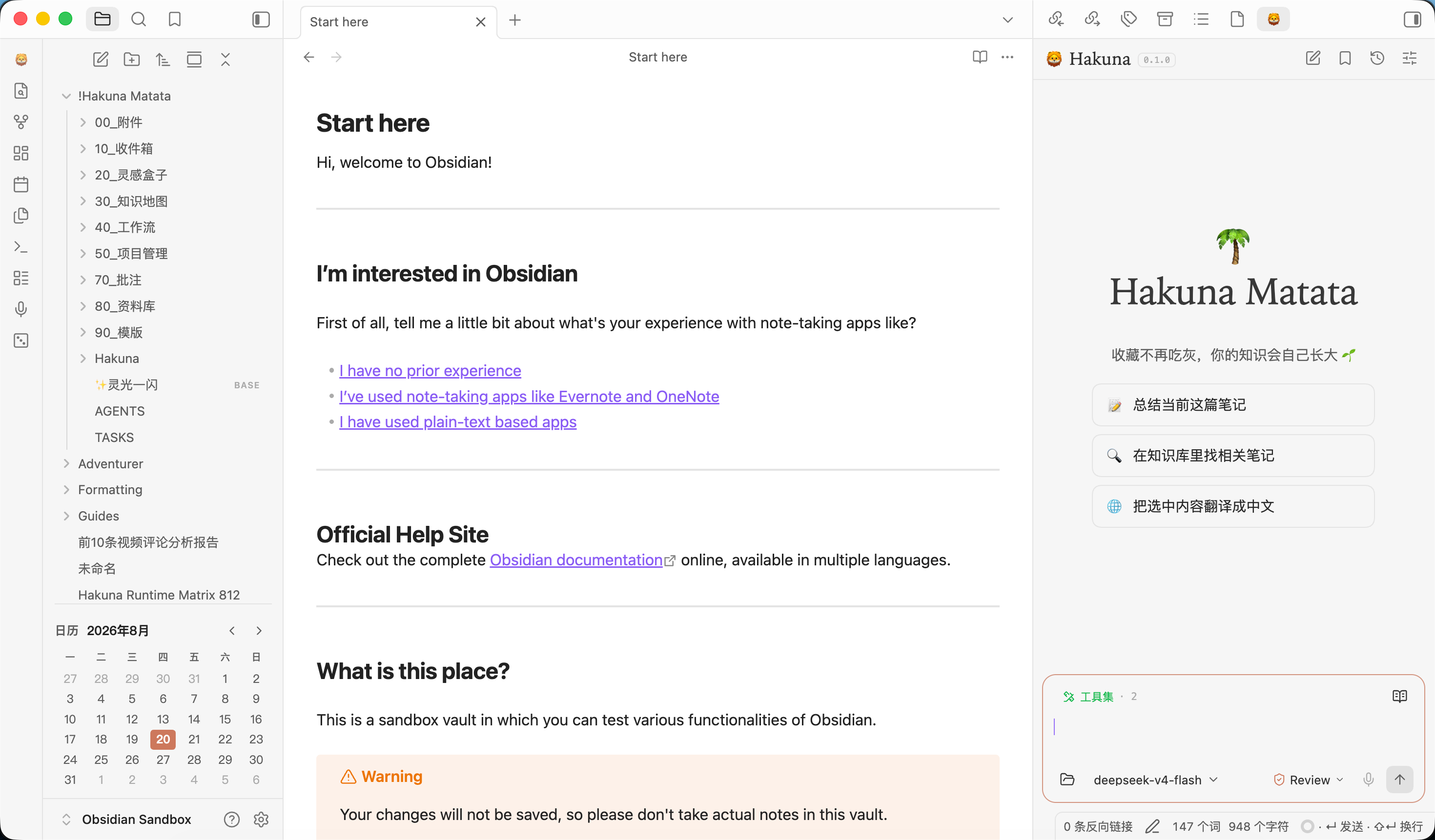
Obsidian 中的 HakunaNotes 工作区:左侧是知识库,中间是笔记,右侧是 HakunaNotes 对话与工具区
留在本地 只看你选的 改了先给你看 出处都能找

品牌主张

知识工具, 不该让思考 变复杂。

笔记越记越多, 想找时却找不到。 HakunaNotes 帮忙整理, 把时间留给思考。

01 · 改了先给你看

先看怎么改,
再决定要不要保存。

HakunaNotes 先列出准备修改的内容。看清哪里新增、哪里修改,再决定是否保存。

  1. 01

    选内容

    先选要整理的笔记或文件夹。

  2. 02

    整理

    HakunaNotes 把相关内容放在一起。

  3. 03

    检查

    哪里新增、哪里修改,一眼看清。

  4. 04

    保存

    确认后才改原文;有冲突就停。

02 · 本地优先

不用换软件,
也不用搬笔记。

HakunaNotes 直接在 Obsidian 里工作,原来的 Markdown 和文件夹都保留。

先记住

灵感先记下,以后再整理。

一句话也能保存,需要时再放回相关笔记。
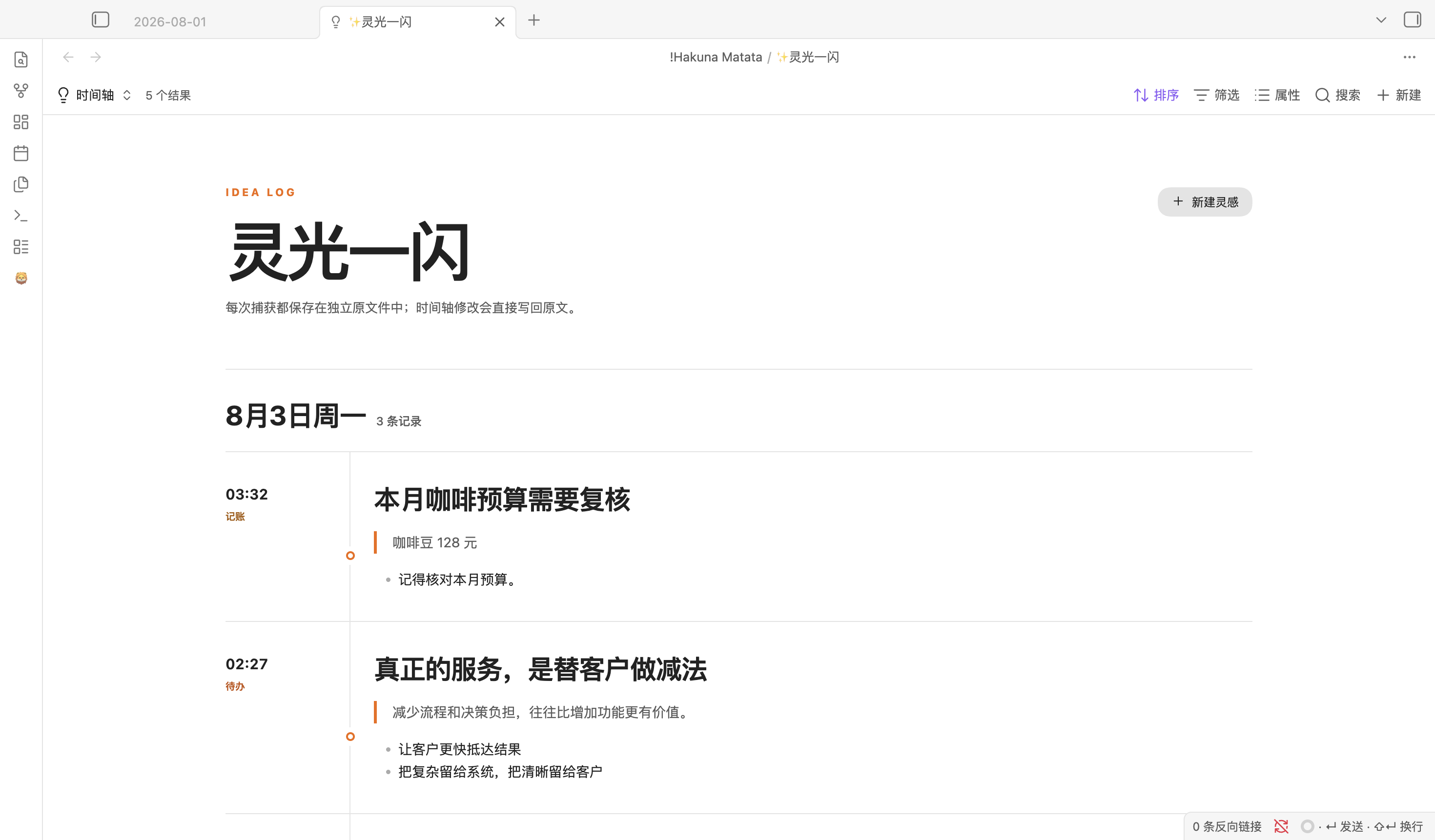
HakunaNotes 灵光一闪时间线,按日期展示多条独立灵感记录
只看你选的

只读选中的内容。

没选中的笔记和文件夹,HakunaNotes 不会读取。

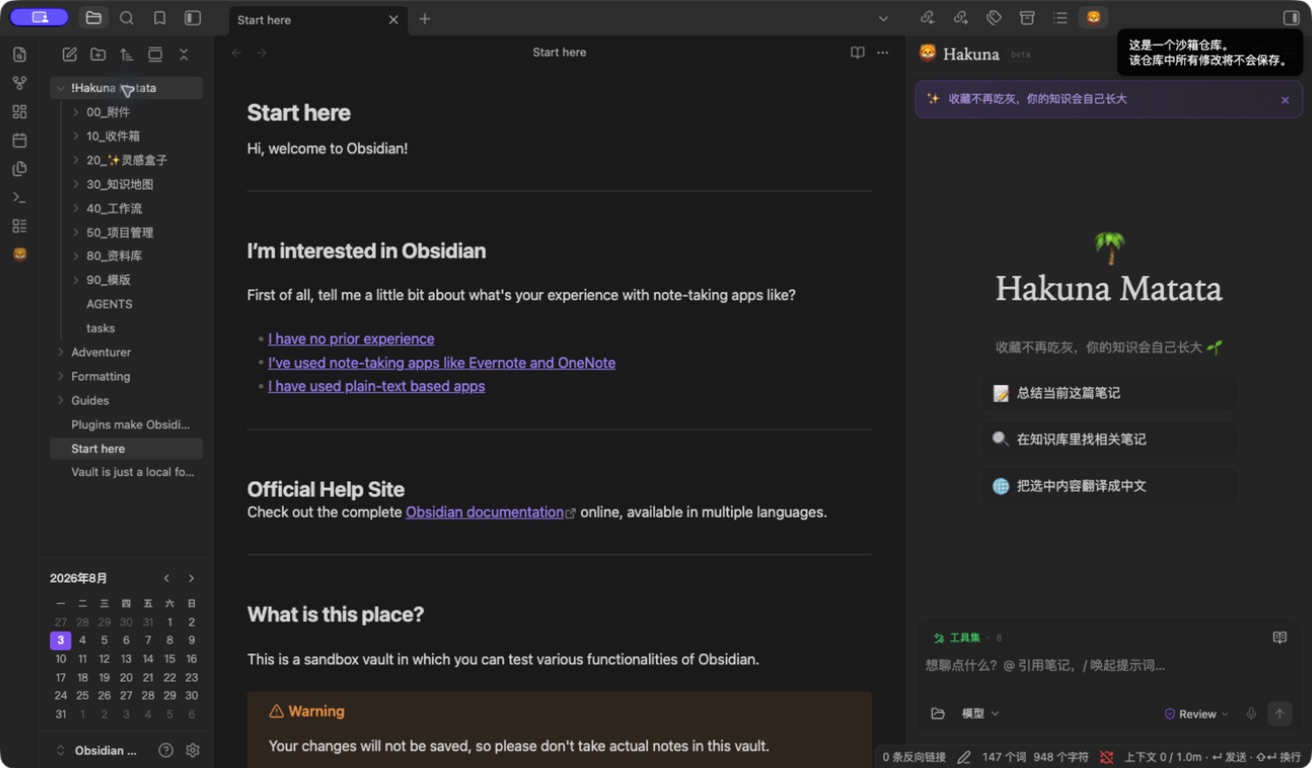
Obsidian 深色模式中的 HakunaNotes 工作区与显式工具状态
改了先给你看

先看修改,再决定保存。

新增和修改都会先显示,原文不会自己改变。

出处都能找

每条内容出处都能找。

可以看到内容从哪里来、改过什么。

03 · 清楚的边界

没有允许,HakunaNotes 不会读;
没有确认,HakunaNotes 不会改。

只读选中的内容,先显示修改,确认后才保存。

  • 只读选中的内容 HakunaNotes 只读选中的笔记和文件夹。
  • 先看修改,再决定保存 没有确认,原文不会改变。
  • 没做成,就直接说没做成 HakunaNotes 不会把失败说成成功。
HakunaNotes 在 Obsidian 深色模式中的实际工作区截图
产品界面 真实界面,不是效果图

04 · 适合谁

写了很多笔记,
却没空整理的人。

适合产品经理、开发者、研究人员和 Obsidian 重度用户。

01 · 产品与开发

项目资料太多,也能快速找到重点。

需求、方案、会议记录和复盘放在一起整理。

02 · 研究人员

读过的资料,之后还能找到。

文献、结论和出处放在一起,不用重新查一遍。

03 · Obsidian 重度用户

保留原来的工作方式。

继续用 Obsidian、Markdown 和原来的文件夹。

产品状态

HakunaNotes 还不能安装。

首个版本还在开发。开放安装后,官网会提供明确入口。

常见问题

重要的事,
直接说清楚。

现在可以安装 HakunaNotes 吗?

还不可以。正式开放后,官网会提供明确的安装入口。

HakunaNotes 会直接修改笔记吗?

不会。HakunaNotes 会先显示修改内容,确认后才改原文。

选中一篇笔记,会读取所有笔记吗?

不会。HakunaNotes 只读取选中的笔记或文件夹。

知识还在本地吗?

是。笔记仍保存在本地,格式还是 Markdown,可以复制、导出或使用 Git 管理。